笔记本电脑发热是现代用户普遍面临的困扰,它不仅影响使用体验,还可能降低设备性能、缩短硬件寿命,甚至导致系统不稳定。解决发热问题需要从计算机软硬件两个层面进行综合治理,本文将为您提供一套全面、实用的解决方案。
一、 硬件层面的根本性解决方案
硬件是散热的物理基础,优化硬件状态和环境是治本之策。
- 定期深度清洁与维护:
- 灰尘是头号杀手:笔记本电脑的散热风扇和散热鳍片极易积聚灰尘,阻碍空气流通,导致热量堆积。建议每半年到一年(视使用环境而定)进行一次内部清灰。对于动手能力强的用户,可参照官方手册拆机操作;否则,建议送至专业售后或维修店处理。
- 更换导热硅脂:CPU和GPU芯片与散热模组之间的导热硅脂会随时间老化、干涸,导热性能急剧下降。使用2-3年后的笔记本,在清灰的同时更换高质量导热硅脂(如信越7921、霍尼韦尔7950相变片等),散热效果往往有立竿见影的改善。
- 改善外部散热环境:
- 使用散热底座或抽风式散热器:散热底座通过增加底部进气量来辅助散热,选择金属材质、多风扇、角度可调的产品效果更佳。对于游戏本等高性能机型,抽风式散热器能直接从出风口抽出热风,降温效果显著,但需注意选择噪音可控、安装稳固的产品。
- 保证进/出风口畅通:使用时切勿将笔记本放在柔软表面(如床单、沙发、大腿上),这会堵塞底部进风口。建议使用硬质桌面,或配备笔记本支架,既能抬升机身促进空气循环,也有助于保持良好坐姿。
- 控制环境温度:避免在高温环境(如阳光直射下)长时间使用。
- 检查硬件负载与升级:
- 某些后台运行的硬件故障(如电池鼓包、主板局部短路)可能导致异常发热,如遇不明原因的高温,应及时检修。
- 对于老旧笔记本,升级固态硬盘(SSD)替代机械硬盘(HDD),不仅能提升速度,也能减少一个发热源。
二、 软件与系统层面的智能调控方案
软件调控是控制发热源的直接手段,通过管理功耗和性能释放来实现动态平衡。
- 操作系统电源与性能管理:
- Windows系统:在「设置」>「系统」>「电源和睡眠」中,将电源模式设置为「最佳能效」或在不需要高性能时选择「平衡」模式,可以显著降低CPU功耗和发热。通过「控制面板」>「电源选项」>「更改计划设置」>「更改高级电源设置」,可以进一步精细调整处理器最大状态(如设为99%以禁用睿频)、散热策略等。
- macOS系统:系统通常会自动管理,但可以通过「活动监视器」查找异常占用资源的进程。
- 管理后台进程与自启动项:
- 使用任务管理器(Ctrl+Shift+Esc)检查CPU和GPU占用率。关闭不必要的后台应用程序、浏览器标签页(尤其是含有视频或复杂脚本的网页)。
- 禁用非必要的开机自启动程序(通过任务管理器的“启动”选项卡或系统配置工具
msconfig),减少系统空闲时的负载。
- 更新与优化驱动程序:
- 确保显卡、芯片组等驱动程序为最新版本,厂商通常会优化功耗管理。特别是独立显卡(NVIDIA/AMD)的驱动控制面板中,通常有全局或针对特定程序的电源管理模式选项,设置为「自适应」或「优化电源」有助于减少不必要的显卡唤醒和发热。
- 使用专业监控与调控工具:
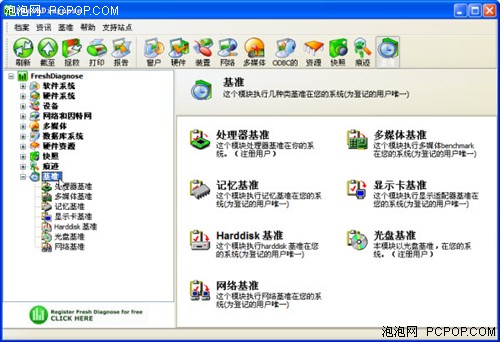
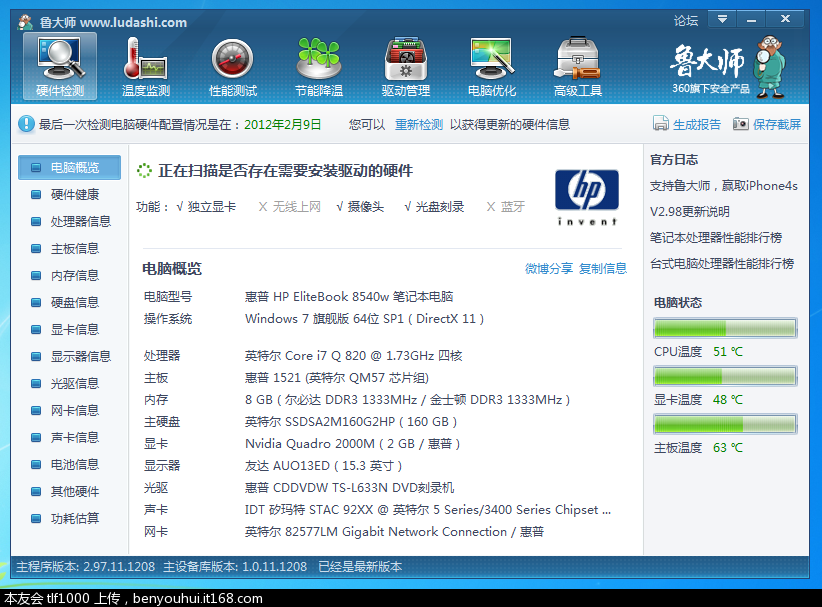
- 监控工具:如HWiNFO64、AIDA64,实时监控各部件温度,做到心中有数。
- 调控工具(针对高级用户):
- 英特尔平台:可使用Intel XTU或ThrottleStop,适当降低CPU电压(Undervolting),能在不损失性能的前提下显著降低功耗和发热。
- AMD平台:可使用Ryzen Controller或部分BIOS中的PBO设置进行调整。
- 显卡:MSI Afterburner等工具可以微调显卡电压和频率曲线。
- 注意:此类操作有风险,需谨慎并逐步测试稳定性。
- 调整使用习惯与设置:
- 进行文字处理等轻度任务时,可手动切换至集成显卡(如果笔记本支持)。
- 玩游戏或运行大型软件时,适当降低画质设置(如分辨率、特效等级),能极大减轻GPU和CPU的负载与发热。
- 长时间高负载运行时(如渲染、编译),有意识地安排间歇休息,让硬件有机会降温。
三、 综合解决策略与日常维护建议
- 诊断先行:首先使用监控软件确定发热主要来源(是CPU、GPU还是其他部位)以及高负载进程,做到针对性解决。
- 软硬结合,循序渐进:先从最简单的软件设置和改善使用环境入手,若无明显改善,再进行清灰等硬件维护,最后考虑高级软件调校或硬件检修。
- 建立日常维护习惯:保持使用环境清洁,定期清理系统垃圾和后台进程,避免长时间满负荷运行。
**:笔记本电脑发热是一个系统性问题,没有单一的“银弹”解决方案。最有效的方式是结合定期的硬件物理清洁与智能的软件功耗管理**双管齐下。通过上述软硬件相结合的综合性优化策略,大多数用户都能显著降低笔记本的工作温度,从而获得更稳定、更持久、更舒适的使用体验,并有效延长爱机的使用寿命。